
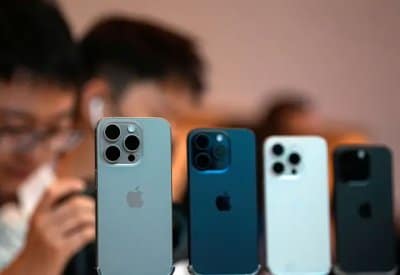
شهدت مجتمعات مستخدمي هواتف آيفون مؤخراً حالة من الجدل بعد تثبيت تحديث نظام التشغيل الأحدث iOS 26.5؛ حيث لاحظ قطاع كبير من المستخدمين أن أيقونات بعض التطبيقات بدأت تظهر بشكل ضبابي أو منخفضة الدقة مقارنة ببقية الواجهة.
وترتبط هذه المشكلة البصرية بشكل مباشر بلغة التصميم الجديدة “Liquid Glass” التي قدمتها شركة أبل (Apple) مع واجهات نظام iOS 26 لتغيير المظهر العام للهواتف.
وعلى الرغم من أن تحديث iOS 26.5 جلب حزمة من المزايا المنتظرة، مثل الدعم الكامل لرسائل RCS المشفرة من الطرف إلى الطرف، وميزة الاقتران التلقائي السلس مع ملحقات الماجيك (Magic Accessories)، بالإضافة إلى تحسين خوارزميات الأماكن المقترحة (Suggested Places) في خرائط أبل، إلا أن المظهر الزجاجي الشفاف لـ Liquid Glass أثار تحفظات بعض المستخدمين بسبب تأثيره على وضوح الأيقونات.
لغز الأيقونات الضبابية: كيف تؤثر ميزة Liquid Glass على واجهة الآيفون؟
تعتمد فلسفة تصميم Liquid Glass بالأساس على منح واجهات النظام وعناصر التحكم، بما فيها أيقونات التطبيقات، مظهراً زجاجياً شبه شفاف يتفاعل مع الإضاءة والخلفيات. وتتيح أبل للمستخدمين تخصيص هذا النمط عبر خيارين رئيسيين:
نمط Clear: يمنح الأيقونات وواجهة المستخدم مظهراً شفافاً ونقياً بالكامل.
نمط Tinted: يوفر نسبة شفافية أقل مع درجات تباين ألوان أعلى لحواف العناصر.
وتكمن المشكلة الحقيقية في أن أيقونات نظام iOS تتكيف تلقائياً مع هذه الشفافية الزجاجية فور التحديث، لكن الأزمة تظهر بوضوح مع تطبيقات الطرف الثالث (Third-Party Apps) التي لم يقم مطوروها بعد بتحديث وتعديل الأكواد البرمجية لأيقوناتها لتتوافق مع المعايير الهندسية لتصميم Liquid Glass، مما يجعلها تبدو باهتة، منخفضة الجودة، أو غير متناسقة مع المظهر العام للنظام.
خطوات تقليل ضبابية الأيقونات وتحسين دقتها في نظام iOS 26.5
في ظل غياب خيار رسمي من أبل لتعطيل واجهة Liquid Glass بالكامل حتى الآن، يمكن للمستخدمين الاعتماد على مجموعة من الحيل والخيارات البرمجية داخل إعدادات الآيفون لتقليل تأثير الضبابية وزيادة حدة الأيقونات من خلال الخطوات التالية:
تفعيل النمط الملون (Tinted Mode)
يساهم هذا الخيار في تقليل الشفافية الزجاجية الزائدة حول الأيقونات:
افتح تطبيق الإعدادات (Settings) في الآيفون.
انتقل إلى قسم الشاشة والسطوع (Display & Brightness).
اضغط على خيار Liquid Glass، ثم قم بالتحويل من وضع Clear إلى وضع Tinted.
تقليل نسبة الشفافية من إعدادات الوصول
تساعد هذه الميزة على وضع خلفية أكثر عتامة خلف الأيقونات لزيادة بروزها:
توجه إلى الإعدادات ثم اختر إمكانية الوصول (Accessibility).
اضغط على العرض وحجم النص (Display & Text Size).
قم بتفعيل المؤشر الخاص بخيار تقليل الشفافية (Reduce Transparency).
زيادة التباين وتقليل حركات الواجهة (Motion)
من نفس صفحة “العرض وحجم النص”، يمكنك تفعيل خيار زيادة التباين (Increase Contrast) للحصول على حواف محددة وحادة للأيقونات الباهتة.
لحظر اهتزاز أو تحرك الأيقونات عند إمالة الهاتف، انتقل من صفحة إمكانية الوصول إلى إعدادات الحركة (Motion)، وفَعّل خيار تقليل الحركة (Reduce Motion)، مع الأخذ في الاعتبار أن هذا الخيار سيوقف بعض الرسوم المتحركة الانتقالية داخل التطبيقات.